Showing posts with label Komputer. Show all posts

Cara Mengatasi Flashdisk Error

Cara Mengatasi Flashdisk Error - Flashdisk yaitu seperangkat alat yang sanggup dipakai untuk menyimpan atau memindahkan data atau file. Selain sebagai alat menyimpan atau memindahkan data/file, flashdisk juga sanggup dipakai untuk menjalankan aplikasi portable, sebagai RAM (Random Access Memory), dan masih banyak lagi fungsi dari flashdisk. Flashdisk gampang dibawa kemana-mana, dengan begitu kita sanggup membuka file atau data yang telah kita simpan di komputer lain menyerupai di warnet atau di komputer milik teman.

Banyaknya fungsi dari flashdisk yang sanggup dimanfaatkan, tentunya akan membantu segala pekerjaan kita yang telah terkomputerisasi. Lalu bagaimana bila flashdisk yang kita miliki mengalami error, sehingga sanggup menghambat kita untuk membuka file atau data-data yang diperlukan. Berikut ini beberapa cara untuk mengatasi flashdisk yang error :

Melalui windows check disk
Windows check disk telah tersedia di perangkat windows, Anda tidak perlu mengunduhnya. Cara menggunakannya sebagai berikut:
- Pasang Flashdisk Anda
- Masuk ke Windows Explorer
- Klik kanan flashdisk - Propertis - Tools - Check Now
- Centang 'Automatically fix file system errors' dan 'Recovery of bad sector' 

Menggunakan Command Prompt (CMD)
Menggunakan Command Prompt sanggup menjadi salah satu cara untuk memperbaiki flashdisk yang error. Caranya yaitu :
- Klik start
- Klik Run
- Ketik CMD, kemudian enter
- Pasang flashdisk
- Ketik FORMAT E:/FS:FAT, kemudian enter (E yaitu lokasi flashdisk, bila berada di F atau H, tuliskan karakter tersebut)

Menggunakan Computer management
- Pasang flashdisk
- Klik start
- Klik Run
- Ketik compmgmt.msc, kemudian enter
- Klik Storage dan pilih Disk Management
- Jika flashdisk sanggup terdeteksi, klik kanan dan pilih create partition
- Klik kanan, kemudian pilih format

Menggunakan sebuah aplikasi
Anda beberapa aplikasi yang sanggup Anda gunakan untuk memperbaiki flashdisk error menyerupai HP USB Storage Format Tools, Low Level Format Application, HP Drive Boot Utility, flashdisk repair, Seatool For Windows Application, JetFlash Recovery tool, Super Stick Recovery Tool Aplication, USB Device Viewer, dll. Anda sanggup mencari aplikasi-aplikasi tersebut melalui media internet.

Jika semua cara telah dilakukan, namun tidak mengatasi problem maka lakukan format data flashdisk secara menyeluruh. Memformat flashdisk akan menghilangkan seluruh data yang tersimpan. Itulah beberapa cara mengatasi flashdisk error. Semoga bermanfaat.

Cara Mengetahui Spesifikasi Komputer Anda

Cara Mengetahui Spesifikasi Komputer Anda - Mengetahui spesifikasi komputer merupakan hal yang penting, dimana Anda sanggup mengetahui aplikasi  mana yang sesuai dan cocok untuk di instal ke dalam komputer Anda. Apllikasi yang tidak sesuai dengan spesifikasi komputer akan sanggup mengganggu kinerja komputer itu sendiri, alhasil kerja komputer akan semakin berat dan lambat. Bagi Anda yang mempunyai Komputer (Windows 7 atau Windows 8) dan ingin mengetahui sepesifikasi dari komputer tersebut, berikut ini ialah beberapa cara untuk mengetahui spesifikasi komputer windows 7 yang sanggup Anda lakukan :

Cara Pertama
- Klik kanan pada Computer atau This PC melalui desktop
- Klik Propertiies
Selanjutnya Anda akan mengetahui spesifikasi komputer Anda, tetapi tidak untuk seluruhnya.

Cara Mengetahui Spesifikasi Komputer Anda Cara Mengetahui Spesifikasi Komputer Anda

Cara Kedua
- Klik star atau tekan logo windows+R pada keyboard
- Ketikan dxdiag kemudian klik OK atau tekan Enter
Selanjutnya Anda akan mengetahui spesifikasi komputer Anda.

Cara Mengetahui Spesifikasi Komputer Anda Cara Mengetahui Spesifikasi Komputer Anda
Cara Ketiga
Anda sanggup memakai software untuk mengetahui spesifikasi komputer Anda. Ada banyak software yang sanggup Anda gunakan, salah satunya ialah SysSpec. Software ini akan menampilkan spesifikasi komputer Anda secara lengkap. Anda sanggup download aplikasi ini melalui google dengan kata kunci - SysSpec.exe.

Cara Mengetahui Spesifikasi Komputer Anda Cara Mengetahui Spesifikasi Komputer Anda

Itulah beberapa cara mengetahui spesifikasi komputer Anda. Cobalah untuk selalu menilik aplikasi yang akan Anda install, apakah telah sesuai dengan spesifikasi komputer Anda atau tidak. Semoga artikel ini bermanfaat.

Cara Mempercepat Kinerja Komputer Windows 7

Cara Mempercepat Kinerja Komputer Windows 7 - Mungkin Anda ialah salah satu yang memakai komputer sebagai alat bantu pekerjaan Anda. Komputer yang mempunyai kinerja baik tentu akan lebih memudahkan dan mempercepat kerja Anda dalam menuntaskan aneka macam tugas. Lalu bagaimana kalau kinerja mengalami penurunan atau menjadi lambat, tentu Anda akan merasa sangat kecewa dan timbul rasa kesal. Namun jangan khawatir, persoalan tersebut masih sanggup diatasi dengan mudah.

Untuk mempercepat kinerja komputer yang Anda miliki, ada beberapa hal yang sanggup Anda lakukan untuk membantu mengembalikan kecepatan kerja komputer menjadi lebih baik. Namun sebelum Anda melakukannya, sebaiknya Anda telah mengetahui penyebab kurang maksimalnya kinerja komputer Anda. Berikut ini ialah langkah-langkah yang sanggup Anda lakukan :

Matikan aplikasi yang tidak mempunyai kegunaan pada proses startup
Klik tombol "Start". Pada kolom Search programs and files, ketik "msconfig", kemudian tekan "Enter". Pada kotak obrolan System Configuraion, klik "Startup". Hilangkan "centang" pada kolom aplikasi yang ingin Anda matikan. Setelah itu, klik "apply" dan "Ok".

Cara Mempercepat Kinerja Komputer Windows  Cara Mempercepat Kinerja Komputer Windows 7

Uninstall aplikasi yang tidak penting
Klik tombol "Start", klik "Control panel", klik "Uninstall a program". Pilih aplikasi yang akan Anda uninstall, kemudian klik "Uninstall".

Cara Mempercepat Kinerja Komputer Windows  Cara Mempercepat Kinerja Komputer Windows 7

Lakukan Disk Clean Up
Klik "Start", Klik "All Programs", klik "Accesories", klik "System Tools", klik "Disk Clean Up", Pada kotak obrolan Disk Cleanup, pilih drive yang akan di proses, kemudian klik "Ok". Setelah itu, pada kotak obrolan Disk Cleanup for, klik "Ok". Setelah proses selesai, klik "Delete Files".

Cara Mempercepat Kinerja Komputer Windows  Cara Mempercepat Kinerja Komputer Windows 7

Lakukan Disk Defragment
Klik "Start", klik "All Programs", klik "Accesories" klik "System Tools" klik "Disk Defragmenter". Pada kotak obrolan Disk Defragmenter, klik "Analyze disk", sehabis itu, klik "Defragment Disk".

Cara Mempercepat Kinerja Komputer Windows  Cara Mempercepat Kinerja Komputer Windows 7

Matikan Visual efek yang tidak penting
Klik "Start", klik kanan pada "Computer/My Computer", klik "Properties", klik "Advanced system settings". Pada kotak obrolan System Properties, pilih "Advanced", pada Performance klik "Setting". Setelah itu, pada kotak obrolan Performance Option, pilih "Adjust for best performance", kemudian klik "Ok".

Cara Mempercepat Kinerja Komputer Windows  Cara Mempercepat Kinerja Komputer Windows 7

Itulah beberapa cara mempercepat kinerja komputer windows 7 yang sanggup Anda lakukan. Semoga artikel ini bermanfaat.

Cara Merubah Dns Server Pada Komputer

Cara Merubah DNS Server Pada Komputer - DNS atau Domain Name System merupakan sistem distribusi database yang dipakai untuk pencarian nama komputer di jaringan yang memakai TCP/IP (Transmission Control Protocol/Internet Protocol), dan merupakan aplikasi service pada internet sebagai penterjemah domain name ke alamat IP menyerupai web browser, e-mail, dan hal-hal lain yang berkaitan dengan internet. DNS akan menawarkan gosip ihwal nama-nama host ke seluruh jaringan internet. Salah satu cara yang dilakukan oleh para pengguna internet untuk mempercepat koneksi jaringan internet mereka yakni dengan cara mengganti dns server yang ada.

Untuk mengubah dns server komputer sangat mudah, hanya memerlukan beberapa langkah saja untuk melakukannya. Berikut beberapa langkah yang sanggup Anda lakukan :

1. Klik "Internet Access" yang berada di pojok kanan bawah komputer Anda.
2. Klik kanan pada provider internet atau modem yang sedang Anda gunakan, misalkan smartfren.
3. Klik "Properties".

 DNS atau Domain Name System merupakan sistem distribusi database yang dipakai untuk pen Cara Merubah DNS Server Pada Komputer

4. Pada kotak obrolan Properties, klik "Networking".
5. Pada area Networking, double klik "Internet Protocol Version 4 (TCP/IPv4)" atau versi yang dipakai (yang dicentang).

 DNS atau Domain Name System merupakan sistem distribusi database yang dipakai untuk pen Cara Merubah DNS Server Pada Komputer

6. Pada kotak obrolan Internet Protocol, klik "Use the following DNS server addresses"
7. Masukan nomor DNS server pada kolom yang tersedia, sehabis itu klik "Ok". Contohnya kalau Anda ingin memasukan DNS Google Public menyerupai berikut ini :

Preferred DNS Server : 8.8.8.8
Alternate DNS Server : 8.8.4.4

 DNS atau Domain Name System merupakan sistem distribusi database yang dipakai untuk pen Cara Merubah DNS Server Pada Komputer

Itulah Cara Merubah DNS Server Pada Komputer yang sanggup Anda lakukan. Anda juga sanggup melaksanakan melalui Control Panel - Network and Internet - Connect to a network, selanjutnya ikuti menyerupai cara yang telah dituliskan tersebut diatas. Semoga artikel ini bermanfaat.

Cara Menciptakan Password Komputer Pada Windows 7

Cara Membuat Password Komputer Pada Windows 7 - Salah satu cara untuk melindungi komputer Anda biar tidak sanggup diakses atau dipakai oleh orang lain yaitu dengan menciptakan password user administrator. Cara ini terbilang efektif alasannya yaitu dengan begitu orang lain tidak sanggup membuka dan memakai komputer Anda begitu saja tanpa memasukan password terlebih dahulu. Keamanan semua data-data didalam komputer yang Anda miliki merupakan tanggung jawab Anda sendiri, untuk itu sebaiknya Anda melindunginya dari tangan orang-orang yang tidak bertanggung jawab, yang sanggup saja merubah atau merusak data-data penting yang Anda miliki.

Untuk membuat password pada windows 7 sangatlah mudah. Anda hanya perlu melaksanakan beberapa langkah untuk membuatnya. Berikut ini yaitu cara yang sanggup Anda lakukan :

1. Klik "Start"
2. Klik "Control Panel"
3. Klik "User Accounts and Family Safety"

Cara Membuat Password Komputer Pada Windows  Cara Membuat Password Komputer Pada Windows 7

4. Pada kotak obrolan User Accounts and Family Safety, klik "User Accounts"

Cara Membuat Password Komputer Pada Windows  Cara Membuat Password Komputer Pada Windows 7

5. Pada kotak obrolan Make changes to your user account, klik "Create a password for your account"

Cara Membuat Password Komputer Pada Windows  Cara Membuat Password Komputer Pada Windows 7

6. Pada kotak obrolan Create a password for your account, isi kolom yang tersedia
  • New Password - isi dengan password sesuai dengan impian Anda
  • Confirm new password - masukan ulang password yang telah dibuat
  • Klik "Create password"
Cara Membuat Password Komputer Pada Windows  Cara Membuat Password Komputer Pada Windows 7


Itulah Cara Membuat Password Komputer Pada Windows 7 yang sanggup Anda lakukan. Usahakan password tersebut terdiri dari 6-10 karakter dengan kombinasi abjad dan angka, dan jangan menciptakan password yang gampang ditebak ibarat tanggal lahir atau nama Anda sendiri. Jaga selalu keamanan komputer Anda. Semoga artikel ini bermanfaat.

Cara Merubah Nama Penulis Pada Microsoft Office 2010

Cara Merubah Nama Penulis Pada Microsoft Office 2010 - Nama penulis pada sebuah dokumen atau file di MS.Word, MS.Excel atau Ms.PowerPoint merupakan sebuah keterangan identitas dari pembuat atau penulis dari dokumen atau file tersebut. Nama penulis biasanya merupakan nama default dari name author yang berasal dari nama komputer atau microsoft office yang Anda gunakan. Untuk mengubah dan mengganti nama penulis atau default name author menjadi nama Anda sendiri sanggup dilakukan dengan mudah. Berikut cara yang sanggup Anda lakukan :

Merubah Nama Penulis File Ms.Office Secara Default

Cara ini akan mengubah default name author secara otomatis pada seluruh paket office ibarat Ms.Word, Ms.Excel, Ms.PowerPoint dan paket office lainnya.

1. Buka salah satu paket office, misalnya Ms.Word
2. Klik "File"
3. Klik "Option"

Cara Merubah Nama Penulis Pada Microsoft Office  Cara Merubah Nama Penulis Pada Microsoft Office 2010

4. Isi User name dengan nama Anda
5. Klik "Ok"

Cara Merubah Nama Penulis Pada Microsoft Office  Cara Merubah Nama Penulis Pada Microsoft Office 2010

Merubah Nama Penulis File Ms.Office Secara Manual

Cara ini akan mengubah name author hanya pada dokumen atau file tertentu yang Anda inginkan saja ibarat hanya pada Ms.Word, Ms.Excel atau lainnya.

1. Buka paket office yang Anda inginkan
2. Klik "File"
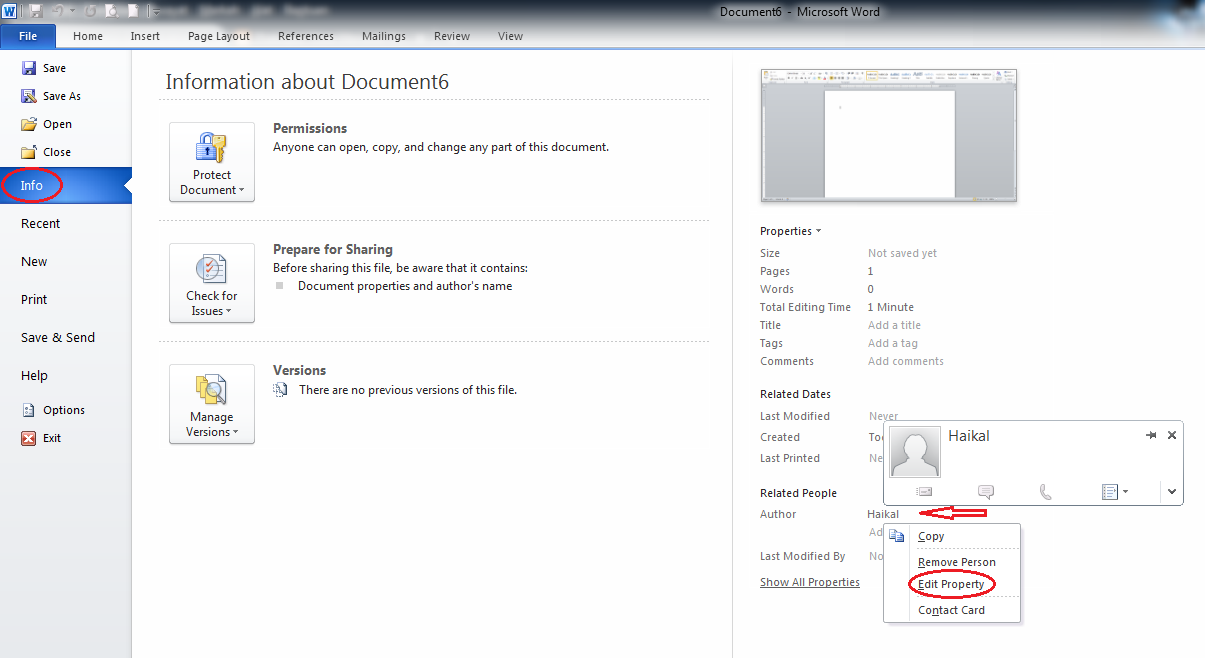
3. Klik "Info"
4. Klik kanan pada nama author
5. Klik "Edit Property"

Cara Merubah Nama Penulis Pada Microsoft Office  Cara Merubah Nama Penulis Pada Microsoft Office 2010
6. Ubah nama yang ada menjadi nama Anda
7. Klik "Ok"

Cara Merubah Nama Penulis Pada Microsoft Office  Cara Merubah Nama Penulis Pada Microsoft Office 2010

Anda juga sanggup memasukan judul goresan pena Anda dengan cara Klik "Add a tittle" dan melaksanakan pengaturan yang lainnya sesuai dengan impian Anda.

Itulah Cara Merubah Nama Penulis Pada Microsoft Office 2010 yang sanggup Anda lakukan. Untuk mengetahui nama penulis dari sebuah file, arahkan mouse komputer Anda pada file tersebut, dan Anda akan mengetahuinya dari PopUp keterangan yang muncul. Semoga artikel ini bermanfaat.

Cara Mempercepat Proses Shut Down Komputer

Cara Mempercepat Proses Shut Down Komputer - Mungkin Anda sering merasa jengkel pada ketika akan mematikan komputer atau melaksanakan shut down. Penyebabnya yaitu proses tersebut memerlukan waktu beberapa menit sampai komputer mati. Dalam keadaan normal, mematikan komputer atau shut down hanya memerlukan beberapa detik saja. Banyak faktor yang menyebabkan proses shut down windows 7 berlangsung lama, diantaranya yaitu memory (RAM) penuh/overload, masih banyak aplikasi yang belum di tutup ketika melaksanakan shut down, perangkat external menyerupai USB yang masih terpasang, virus, dll.

Untuk mempercepat shut down windows 7 maka diharapkan pengaturan ulang system registry pada komputer Anda. Berikut ini yaitu cara yang sanggup Anda lakukan :

1. Klik "Start"
2. Pada kolom Search programs and files, ketikan "regedit", lalu tekan Enter


3. Pada kotak obrolan Registry Editor, double klik "HKEY_LOCAL-MACHINE"
4. Double klik "SYSTEM"
5. Double klik "CurentControlSet
6. Klik "Control"
7. Arahkan kursor ke WaitToKillServiceTimeOut, lalu double klik
8. Ubah nilai value data yang ada menjadi 5000-10000, coba masukan 7500
9. Klik "Ok"

Cara Mempercepat Proses Shut Down Komputer Cara Mempercepat Proses Shut Down Komputer

10. Shut down komputer Anda, lihat perbedaannya

Itulah Cara Mempercepat Proses Shut Down Komputer yang sanggup Anda lakukan. Setelah melaksanakan perubahan pada system registry komputer Anda, maka selanjutnya proses shut down komputer Anda akan bertambah cepat. Ingat, jangan memasukan nilai value data dibawah 5000, alasannya yaitu hal itu sama saja dengan mematikan komputer secara paksa. Scan komputer Anda dengan anti virus terupdate, untuk menghapus virus-virus yang sanggup mengganggu proses shut down komputer Anda. Semoga artikel ini bermanfaat.

Cara Backup Data Komputer Windows 7

Cara Backup Data Komputer Windows 7 - Melakukan backup data yang tersimpan didalam harddisk komputer merupakan langkah yang sempurna dalam melaksanakan pengamanan terhadap sebuah data menyerupai system windows, driver, shoftware, dll. Dengan adanya data yang kita amankan, maka kita masih memiliki data tersebut jika terjadi hal-hal yang tidak diinginkan menyerupai data rusak, hilang atau terhapus, dan kemudian data tersebut sanggup kita gunakan kembali. Mengamankan data komputer menjadi sesuatu yang sangat penting yang harus Anda lakukan, dan sebaiknya hal itu dilakukan secara rutin.

Untuk menyimpan backup data komputer windows 7 sebaiknya jangan menempatkannya didalam komputer itu sendiri. Hal ini untuk menghindari kehilangan data jawaban terjadinya kerusakan pada komputer atau kerusakan data jawaban serangan virus, walaupun Anda telah memakai antivirus yang paling canggih sekalipun. Data yang kita backup harus disimpan pada perangkat external menyerupai CD R/RW, harddisk external, dll. Berikut ini yakni langkah-langkah yang harus Anda lakukan untuk melaksanakan backup data dari komputer Anda :

1. Klik "Start", kemudian klik "Control Panel".
2. Pada System and Security, klik "Back up your computer".


3. Pada jendela Back up or restore your files, klik "set up backup", kemudian tunggu sampai proses selesai.
4. Pilih daerah penyimpanan data yang akan Anda backup, kemudian klik "Next". Jika Anda menentukan menyimpannya di CD R/RW atau perangkat external lainnya, pasang (aktifkan) terlebih dahulu perangkat external tersebut di komputer Anda.


5. Pada kotak obrolan selanjutnya, gunakan pilihan "Let windows choose" kemudian klik "Next".


6. Jika Anda melaksanakan penyimpanan memakai perangkat external, sebaiknya non aktifkan schedule backup dengan cara, klik "Change schedule" kemudian hilangkan centang pada "Run backup on a schedule" - Ok, kemudian klik "Save settings and run backup".


7. Tunggu sampai proses backup data selesai.

Itulah Cara Backup Data Komputer Windows 7 yang sanggup Anda lakukan. Lamanya proses backup tergantung dari banyaknya data-data yang ada. Semakin banyak data yang akan di backup, maka akan semakin usang proses backup selesai. Semoga artikel ini bermanfaat.

Cara Mengatasi Harddisk Bad Sector Windows 7

Cara Mengatasi Harddisk Bad Sector Windows 7 - Bad Sector yaitu kondisi dimana sistem operasi gagal mengakses atau membaca data dari harddisk alasannya yaitu adanya beberapa bab perangkat yang mengalami kerusakan. Kondisi ini sanggup menciptakan kinerja komputer menjadi lambat, komputer mati sendiri, gagal booting, dll. Jika kondisi tersebut terus dibiarkan maka akan menyebabkan kerusakan yang lebih parah, kemungkinan komputer tidak sanggup dihidupkan lagi. Ada dua jenis kerusakan yang sanggup terjadi yaitu Hard Bad Sector (Pyhysical Bad Sector) dan Soft Bad Sector (Logical Bad Sector).

Physical Bad Sector yaitu jenis kerusakan yang permanen atau tidak sanggup diperbaiki lagi, sedangkan Logical Bad Sector jenis kerusakan yang masih sanggup diperbaiki. Untuk mengatasi Harddisk Bad Sector jenis logical bad sector, berikut ini cara yang sanggup Anda lakukan :

1. Klik "Start", lalu klik "Computer"
2. Klik kanan "Local Disk" yang akan di periksa, lalu kilk "Properties"

Cara Mengatasi Harddisk Bad Sector Windows  Cara Mengatasi Harddisk Bad Sector Windows 7

3. Pada kotak obrolan Locak Disk, klik "Tools", lalu klik "Check now"

Cara Mengatasi Harddisk Bad Sector Windows  Cara Mengatasi Harddisk Bad Sector Windows 7

4. Paga kotak obrolan Check Disk Local Disk, beri centang pada opsi Scan, lalu klik "Start"

Cara Mengatasi Harddisk Bad Sector Windows  Cara Mengatasi Harddisk Bad Sector Windows 7

5. Silahkan tunggu sampai proses selesai. Proses tersebut sanggup berlangsung usang dan sebaiknya komputer tersebut tidak sedang Anda gunakan.

Jika ada pesan error yang muncul, langkah selanjutnya yang harus dilakukan yaitu sebagai berikut :

1. Klik "Ok" pada pesan tersebut
2. Ikuti langkah sebelumnya, klik "Check now"
3. Beri centang pada opsi Automatically fix file system errors, lalu klik "Start"

Cara Mengatasi Harddisk Bad Sector Windows  Cara Mengatasi Harddisk Bad Sector Windows 7

Itulah Cara Mengatasi Harddisk Bad Sector Windows 7 yang sanggup Anda lakukan. Lakukan investigasi harddisk bad sector secara berkala, semoga kalau terdapat bad sector maka tidak akan semakin parah dan menciptakan komputer Anda menjadi rusak. Semoga artikel ini bermanfaat.

Cara Merubah File Word Ms.Office 2010 Menjadi Pdf

Cara Merubah File Word Ms.Office 2010 Menjadi PDF - Portable Document Format atau yang biasa disingkat PDF yaitu sebuah format file yang dipakai untuk keperluan perpindahan dokumen ke media internet (Dokumen Digital) yang mencakup teks, huruf, foto dan grafik. Untuk membaca file berformat PDF, maka Anda memerlukan sebuah aplikasi yang berjulukan Adobe Reader dan menginstal aplikasi tersebut ke dalam komputer Anda. Format dokumen yang dibentuk oleh Adobe System pada tahun 1993 tersebut merupakan jenis format file yang sangat baik untuk melindungi file. Selain kebal terhadap virus, format ini juga tidak gampang dimodifikasi tanpa memakai shoftware tertentu.

Untuk mengubah word 2010 ke pdf pada microsoft office 2010 sanggup Anda lakukan dengan mudah. Anda sanggup melakukannya dengan cara sebagai berikut :

1. Buka file word yang ingin Anda ubah
2. Klik "File"


3. Klik "Save & Send"
4. Klik "Create PDF/XPS Document"
5. Klik "Create PDF/XPS


6. Tuliskan nama file tersebut sesuai harapan Anda
7. Klik "Publish"


Itulah Cara Merubah File Word Ms.Office 2010 Menjadi PDF yang sanggup Anda lakukan. Cara ini juga sanggup Anda gunakan untuk merubah file dari mocrosoft office 2010 menyerupai Excel atau Power Point. Semoga artikel ini bermanfaat.

Cara Melaksanakan Defrag Harddisk Pada Komputer

Cara Melakukan Defrag Harddisk Pada Komputer - Melakukan defrag merupakan salah satu cara perawatan pada harddisk komputer. Defrag mempunyai kegunaan untuk menata ulang lokasi file-file pada harddisk biar kinerja komputer kembali stabil. Ketika komputer yang Anda gunakan terasa berat dikala membuka file atau software, maka hal tersebut merupakan menerangkan perlu dilakukannya defragment harddisk. Melakukan defrag komputer harus dilakukan secara berkala, biar kinerja komputer Anda tetap terjaga dengan baik.

Untuk melakukan defragment harddisk pada komputer Anda sangat gampang dilakukan, Windows telah menyediakan tool yang berjulukan Disk Defragmenter dan sanggup eksklusif Anda gunakan pada komputer Anda. Selain memakai disk defragmenter yang ada di komputer, Anda juga sanggup memakai shoftware defragmenter dari pihak lain. Berikut ini langkah-langkah yang harus Anda lakukan untuk memakai disk defragmenter di komputer Anda :

1. Klik "Start" atau tekan logo windows pada keyboard komputer Anda
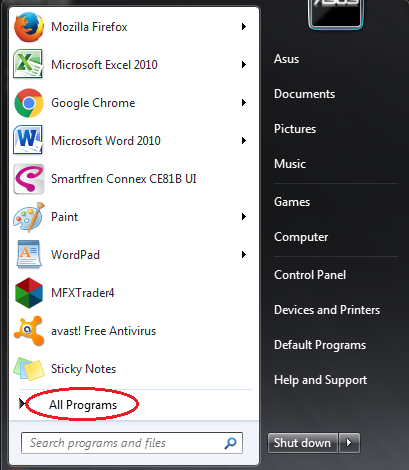
2. Klik "All Programs"

Cara Melakukan Defrag Harddisk Pada Komputer Cara Melakukan Defrag Harddisk Pada Komputer

3. Klik "Accessories"

Cara Melakukan Defrag Harddisk Pada Komputer Cara Melakukan Defrag Harddisk Pada Komputer

4. Klik "System Tools"

Cara Melakukan Defrag Harddisk Pada Komputer Cara Melakukan Defrag Harddisk Pada Komputer

5. Klik "Disk Defragmenter"

Cara Melakukan Defrag Harddisk Pada Komputer Cara Melakukan Defrag Harddisk Pada Komputer

6. Pilih lokasi disk yang akan didefrag, kemudian klik "Analyze disk"
7. Tunggu sampai proses analyze selesai. Jika hasil analyze disk ialah 0%, maka tidak perlu dilakukan defrag. Jika terdapat hasil, maka lakukan defrag. Klik "Defragment disk"
8. Tunggu sampai proses defrag selesai. Setelah itu, restart komputer Anda.

Cara Melakukan Defrag Harddisk Pada Komputer Cara Melakukan Defrag Harddisk Pada Komputer

Itulah Cara Melakukan Defrag Harddisk Pada Komputer yang sanggup Anda lakukan. Selain cara tersebut diatas, Anda juga sanggup memakai sebuah shofware untuk melaksanakan defrag ibarat MyDefrag, Ultra Defrag atau Defraggler. Software-software tersebut sanggup Anda cari melalui browser yang Anda gunakan. Semoga artikel ini bermanfaat.
Cara Memblokir Website Melalui Komputer

Cara Memblokir Website Melalui Komputer - Salah satu cara untuk mencegah belum dewasa semoga tidak membuka banyak sekali website yang tidak seharusnya mereka kunjungi yaitu dengan melaksanakan pemblokiran terhadap situs-situs tersebut. Memblokir website yang tidak diperuntukan untuk seorang anak menjadi sangat penting, semoga belum dewasa terlindungi dari efek negatif sebuah website, menyerupai website orang cukup umur dan lain sebagainya. Jika sebuah website sanggup memperlihatkan dampak buruk, maka melaksanakan pemblokiran pada website tersebut menjadi sesuatu yang harus dilakukan. Selain melalui browser yang Anda gunakan, cara blokir situs web juga sanggup Anda lakukan melalui komputer yang Anda gunakan.

Pada saat memblokir situs web di komputer maka yang harus Anda perhatikan yaitu url website yang akan diblokir, lantaran kalau url yang Anda masukan salah maka website tidak akan terblokir, Sebelum Anda melaksanakan pemblokiran website, cari tahu perihal website mana saja yang harus diblokir, terutama yang akan berdampak jelek bagi anak-anak. Bagi Anda yang ingin melaksanakan pemblokiran terhadap website-website tertentu, berikut ini yaitu cara yang sanggup Anda lakukan untuk memblokir website yang tidak diinginkan melalui komputer Anda :

1. Klik kanan pada "Notepad"
2. Klik "Run as administrator"

anak semoga tidak membuka banyak sekali website yang tidak seharusnya mereka kunjungi yaitu deng Cara Memblokir Website Melalui Komputer

3. Pada notepad, klik "File"
4. Klik "Open"

anak semoga tidak membuka banyak sekali website yang tidak seharusnya mereka kunjungi yaitu deng Cara Memblokir Website Melalui Komputer

5. Pada windows Explorer, klik "Local Disk (C:)
6. Klik "Windows"

anak semoga tidak membuka banyak sekali website yang tidak seharusnya mereka kunjungi yaitu deng Cara Memblokir Website Melalui Komputer

7. Klik "System 32"

anak semoga tidak membuka banyak sekali website yang tidak seharusnya mereka kunjungi yaitu deng Cara Memblokir Website Melalui Komputer

8. Klik "drivers"

anak semoga tidak membuka banyak sekali website yang tidak seharusnya mereka kunjungi yaitu deng Cara Memblokir Website Melalui Komputer

9. Klik "etc"
10. Ubah Text Documents (*.txt) menjadi "All Files"
11. Double klik pada "hosts"

anak semoga tidak membuka banyak sekali website yang tidak seharusnya mereka kunjungi yaitu deng Cara Memblokir Website Melalui Komputer

12. Ketik "127.0.0.1 (spasi) alamat website yang ingin diblokir
13. Setelah itu, klik "File" kemudian "Save"

anak semoga tidak membuka banyak sekali website yang tidak seharusnya mereka kunjungi yaitu deng Cara Memblokir Website Melalui Komputer

14. Ketikan website yang telah Anda blokir pada browser Anda, dan lihat hasilnya

Itulah Cara Memblokir Website Melalui Komputer yang Anda gunakan. Anda sanggup melaksanakan blokir website sebanyak yang Anda inginkan. Semoga artikel ini bermanfaat.

Cara Gampang Menciptakan Cd/Mp3 Lagu Pilihan Anda Sendiri

Cara Praktis Membuat CD/MP3 Lagu Pilihan Anda Sendiri - Mendengarkan sebuah lagu ialah hal yang menyenangkan bagi kebanyakan orang. Ketika seseorang menyenangi sebuah lagu dari seorang penyanyi atau group band, maka biasanya orang tersebut akan mengunjungi sebuah toko Kaset/CD untuk membeli album lagu tersebut. Namun terkadang dari lagu-lagu yang ada, hanya ada beberapa lagu  saja yang kita senangi. Membeli sebuah CD yang hanya berisi lagu-lagu khusus yang kita senangi saja tentu akan sulit mendapatkannya. Untuk mempunyai sebuah cd/mp3 yang hanya berisi lagu-lagu pilihan yang Anda senangi, maka Anda harus membuatnya sendiri.

Untuk membuat cd/mp3, maka Anda memerlukan sumbangan sebuah aplikasi Burning. Banyak aplikasi burning yang sanggup Anda gunakan, salah satunya dengan memakai Nero. Berikut ini langkah-langkah yang sanggup Anda lakukan untuk menciptakan cd/mp3 lagu-lagu Anda :

1. Pasang CD-R/DVD-R blank kedalam komputer Anda.
2. Buka Aplikasi Nero Anda.
3. Arahkan kursor pada hidangan "Audio".
4. Klik "Make Audio CD".

 Mendengarkan sebuah lagu ialah hal yang menyenangkan bagi kebanyakan orang Cara Praktis Membuat CD/MP3 Lagu Pilihan Anda Sendiri

5. Pada kotak obrolan 'My Audio CD', klik "Add" untuk menentukan lagu Anda.

 Mendengarkan sebuah lagu ialah hal yang menyenangkan bagi kebanyakan orang Cara Praktis Membuat CD/MP3 Lagu Pilihan Anda Sendiri

6. Pilih lagu yang telah Anda simpan didalam komputer Anda, sesudah itu klik "Add".

 Mendengarkan sebuah lagu ialah hal yang menyenangkan bagi kebanyakan orang Cara Praktis Membuat CD/MP3 Lagu Pilihan Anda Sendiri

7. Setelah semua lagu telah berada didalam kotak obrolan 'My Audio CD', klik "Next".

 Mendengarkan sebuah lagu ialah hal yang menyenangkan bagi kebanyakan orang Cara Praktis Membuat CD/MP3 Lagu Pilihan Anda Sendiri

8. Klik "Burn", tunggu sampai proses selesai.

 Mendengarkan sebuah lagu ialah hal yang menyenangkan bagi kebanyakan orang Cara Praktis Membuat CD/MP3 Lagu Pilihan Anda Sendiri

Itulah Cara Praktis Membuat CD/MP3 Lagu Pilihan Anda Sendiri yang sanggup Anda lakukan. Jika Anda belum mempunyai aplikasi Nero, silahkan kunjungi www.nero.com/ena/downloads/ untuk mendowload dan menginstal aplikasi tersebut kedalam komputer Anda. Sesuaikan banyaknya lagu dengan kapasitas CD Anda. Semoga artikel ini bermanfaat.

Comments